



 125 Trần Đại Nghĩa
Mystic Light: Tính năng đồng bộ RGB có gì đặc biệt? Xem ngay cách tải nhanh nhất
Trong thế giới thiết bị chơi game và laptop/ máy tính xách tay hiện nay, ánh sáng RGB không chỉ đóng vai trò trang trí mà còn thể hiện cá tính và phong cách riêng của người dùng. Với laptop MSI và hệ sinh thái sản phẩm của hãng, công nghệ Mystic Light trở thành điểm nhấn đặc biệt, mang lại trải nghiệm thị giác ấn tượng và đầy cảm hứng. Nếu bạn đang tò mò Mystic Light thực chất là gì, cách nó hoạt động trên laptop cũng như lý do khiến cộng đồng game thủ dành nhiều sự quan tâm, phần nội dung bên dưới sẽ giúp bạn khám phá một cách rõ ràng và cụ thể hơn.
1. Mystic Light là gì và hoạt động như thế nào?
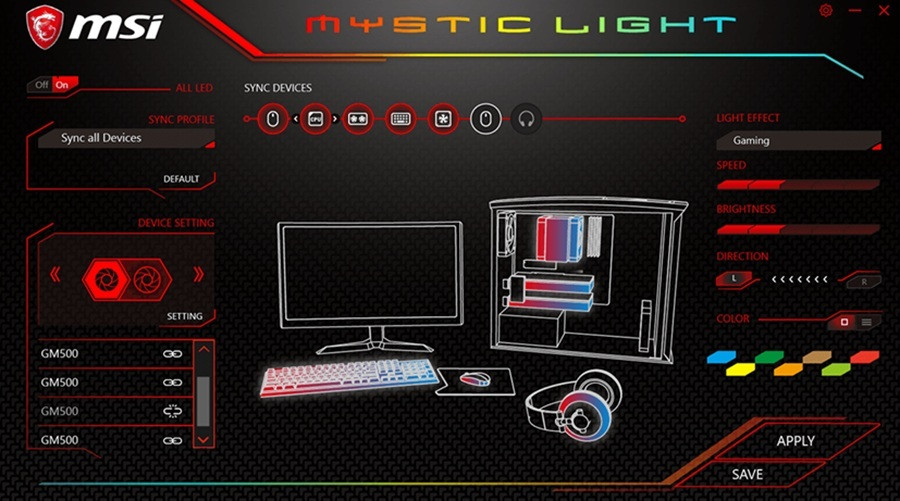
Mystic Light là công nghệ điều khiển ánh sáng LED RGB độc quyền của MSI, cho phép người dùng tùy chỉnh màu sắc và hiệu ứng trên các thiết bị như mainboard, card đồ họa, RAM, tản nhiệt, quạt case, thiết bị ngoại vi và thậm chí cả laptop gaming.
Thông qua phần mềm MSI Center hoặc Dragon Center, Mystic Light giúp đồng bộ hóa toàn bộ hệ thống ánh sáng theo một phong cách thống nhất. Người dùng có thể chọn từng màu, từng vùng sáng hoặc một hiệu ứng chuyển động cụ thể để hệ thống PC hiển thị đúng ý tưởng và cá tính của mình.
Điểm đặc biệt của Mystic Light nằm ở khả năng điều khiển ánh sáng đồng bộ trên nhiều thiết bị cùng lúc. Ví dụ, khi chọn hiệu ứng "Rainbow", ánh sáng có thể chạy từ mainboard sang card đồ họa rồi lan ra các quạt case theo đúng thứ tự, tạo nên cảm giác chuyển động liền mạch và chuyên nghiệp. Việc đồng bộ hóa này mang lại sự hài hòa trong không gian PC, điều mà nhiều hệ thống RGB khác thường gặp khó khăn do xung đột phần mềm hoặc thiếu khả năng tương thích.
2. Những tính năng nổi bật của Mystic Light
Điểm mạnh lớn nhất của Mystic Light chính là sự linh hoạt. Người dùng có thể tùy chỉnh hàng trăm màu sắc khác nhau theo bảng màu RGB, điều chỉnh độ sáng và tốc độ thay đổi của từng hiệu ứng.
Hệ thống hiệu ứng của Mystic Light rất đa dạng, từ các chế độ cơ bản như “Static”, “Breathing”, “Color Shift” cho đến các hiệu ứng chuyển động phức tạp như “Meteor Shower”, “Shooting Star” hay hiệu ứng tương tác theo chuyển động của chuột và bàn phím. Tất cả đều được tối ưu để tạo ra sự mượt mà và bắt mắt.
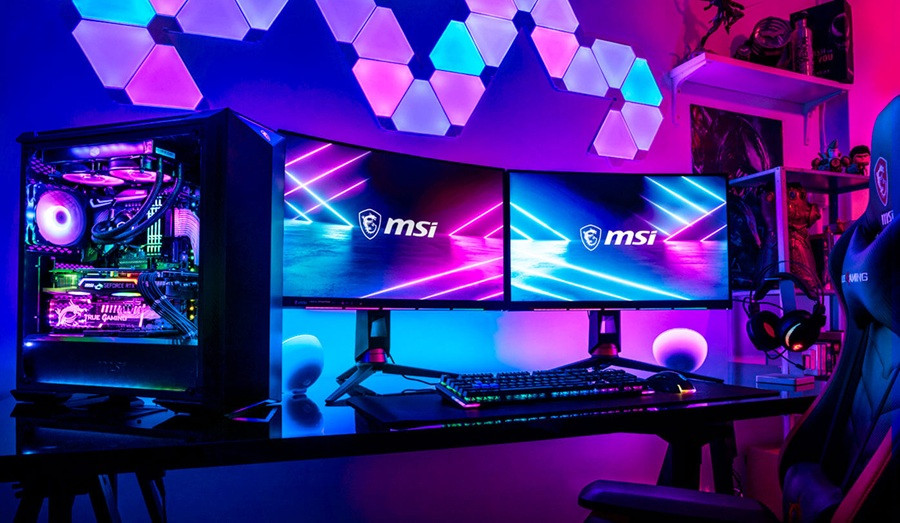
Bên cạnh khả năng tùy chỉnh màu sắc, Mystic Light còn được đánh giá cao nhờ khả năng đồng bộ với nhiều thương hiệu linh kiện khác thông qua tính năng Mystic Light Sync. Điều này giúp mở rộng đáng kể phạm vi sử dụng, cho phép người dùng kết hợp RAM, tản nhiệt, quạt hoặc phụ kiện từ các hãng như G.Skill, Corsair, Cooler Master, HyperX hay Phanteks mà vẫn giữ được sự hài hòa về ánh sáng.
Mystic Light cũng mang lại trải nghiệm cá nhân hóa cao. Một số phiên bản phần mềm cho phép ánh sáng thay đổi theo âm thanh, tạo thành từng nhịp ánh sáng theo bài nhạc đang phát trong máy. Một số khác cho phép ánh sáng phản ứng theo nhiệt độ CPU hoặc GPU, giúp người dùng nhận biết tình trạng hệ thống mà không cần mở phần mềm theo dõi.
3. Vì sao Mystic Light được cộng đồng đánh giá cao?
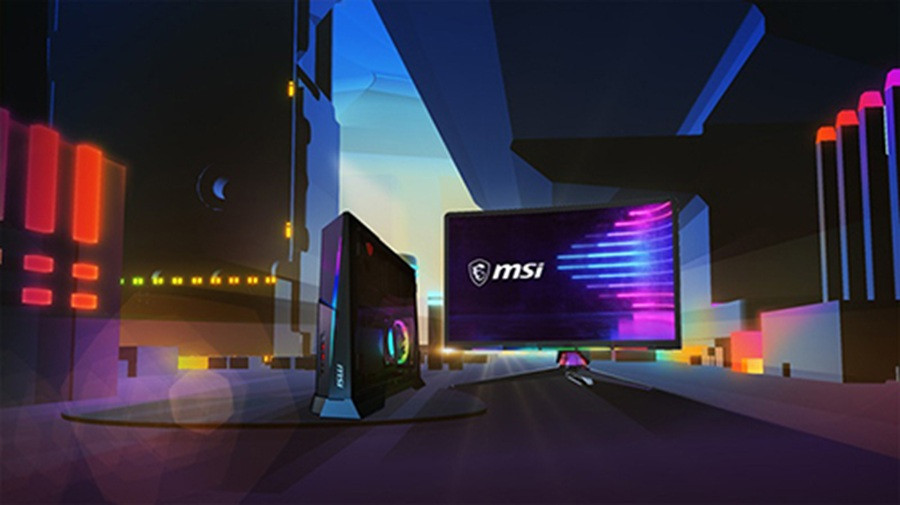
Mystic Light không chỉ là công cụ tùy chỉnh ánh sáng mà còn là một phần quan trọng trong trải nghiệm gaming tổng thể. Một bộ PC đẹp hay một chiếc laptop đẹp cần có sự đồng nhất, tinh tế và thể hiện rõ bản sắc của người dùng. MSI Mystic Light đáp ứng đúng điều đó bằng khả năng đồng bộ hóa sâu, tính linh hoạt cao và sự ổn định vượt trội so với nhiều phần mềm RGB khác.
Những người sáng tạo nội dung, streamer hoặc game thủ chuyên nghiệp thường ưu tiên Mystic Light vì khả năng biến ánh sáng thành điểm nhấn cho góc làm việc và góc chơi game. Đèn RGB không chỉ là trang trí mà còn truyền cảm hứng, tạo không gian làm việc và giải trí sống động, giúp người dùng hào hứng và tập trung hơn.
4. Hướng dẫn tải và dùng Mystic Light
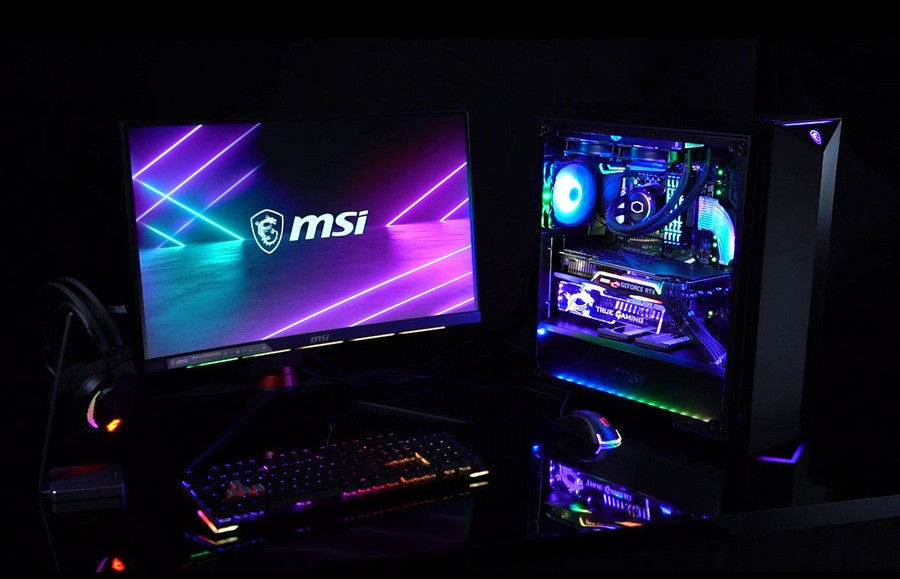
Bước 1: Tải và Cài đặt MSI Center
- Nếu bạn sử dụng laptop MSI thì MSI Center đã có sẵn trong máy nên hãy thực hiện từ bước 2.
- Nếu bạn sử dụng máy tính của thương hiệu khác hãy truy cập trang web chính thức của MSI: https://www.msi.com/Landing/MSI-Center
- Tải xuống và cài đặt MSI Center (hoặc Dragon Center) theo hướng dẫn.
Bước 2: Kích hoạt tính năng Mystic Light
- Mở ứng dụng MSI Center đã cài đặt.
- Trong giao diện chính, tìm đến mục Feature Sets (hoặc Features/Tính năng).
- Tìm tính năng Mystic Light và nhấn Install (Cài đặt) để thêm tính năng này vào phần mềm.
Bước 3: Tùy chỉnh và đồng bộ ánh sáng
- Sau khi cài đặt xong, truy cập vào tab Mystic Light.
- Bạn sẽ thấy danh sách các thiết bị tương thích (laptop, bo mạch chủ, card đồ họa, RAM, quạt,...) hiển thị trên màn hình.
- Tùy chỉnh: Chọn thiết bị bạn muốn thay đổi, sau đó chọn Màu sắc (Color), Hiệu ứng (Effect) và Tốc độ (Speed).
- Đồng bộ: Để đồng bộ ánh sáng toàn bộ hệ thống, tìm đến tùy chọn Mystic Light Sync và đảm bảo tất cả các thiết bị đều được chọn (thường có biểu tượng mắt xích).
- Nhấn Apply (Áp dụng) để lưu lại các thay đổi.
Mystic Light là một trong những công nghệ RGB toàn diện và mạnh mẽ nhất trên thị trường hiện nay. Từ khả năng tùy chỉnh linh hoạt, đồng bộ sâu đến sự tương thích rộng với nhiều thiết bị, Mystic Light mang đến trải nghiệm ánh sáng đậm dấu ấn cá nhân và tạo nên sự khác biệt rõ rệt cho hệ sinh thái MSI. Nếu bạn đang muốn sở hữu một bộ PC vừa mạnh, vừa đẹp và đồng nhất về thiết kế, Mystic Light chính là yếu tố không thể bỏ qua.
- Màn hình gương và màn hình nhám: Đâu mới là lựa chọn dành cho bạn?
- Cắm sạc laptop liên tục có hỏng pin không? Sự thật về "kẻ thù" gây chai pin
- Mua Laptop Online có an toàn không? Kinh nghiệm
- Hồi sinh laptop pin yếu, nóng máy, quạt ồn tại nhà giúp tiết kiệm tiền triệu
- Checklist việc cần làm khi vừa đập hộp máy tính mới để MƯỢT và NGON hơn!
- Xu hướng laptop 2026: AI vẫn là xu thế, giá thành có thể sẽ tăng mạnh!
Bài viết liên quan
-
 Chụp photobooth laptop – Bí kíp tiết kiệm hàng trăm nghìn đồng mà vẫn đẹp xinh!
29-10-2025, 4:09 pm
Chụp photobooth laptop – Bí kíp tiết kiệm hàng trăm nghìn đồng mà vẫn đẹp xinh!
29-10-2025, 4:09 pm
-
 Macbook Pro M5: Xử lý AI và độ họa vượt trội - Giá tốt bất ngờ!
17-10-2025, 11:15 am
Macbook Pro M5: Xử lý AI và độ họa vượt trội - Giá tốt bất ngờ!
17-10-2025, 11:15 am
-
 Cách ghi âm trên laptop mà không cần tải phần dễ không tưởng!
09-10-2025, 1:54 pm
Cách ghi âm trên laptop mà không cần tải phần dễ không tưởng!
09-10-2025, 1:54 pm
-
 Cách chia đôi màn hình laptop cực đơn giản mà 90% người dùng chưa biết
08-10-2025, 4:08 pm
Cách chia đôi màn hình laptop cực đơn giản mà 90% người dùng chưa biết
08-10-2025, 4:08 pm
-
Tư vấn laptop sinh viên 2025 - Laptop CHUẨN cho sinh viên ngành “Thể thao Điện tử” 15-09-2025, 9:16 am
-
 Học đại học có cần laptop không? Khi nào mua là hợp lý nhất?
10-07-2025, 4:41 pm
Học đại học có cần laptop không? Khi nào mua là hợp lý nhất?
10-07-2025, 4:41 pm
-
 Hãy cẩn thận với Chip Intel 2025: Chưa chắc đã mới đâu!
23-06-2025, 4:05 pm
Hãy cẩn thận với Chip Intel 2025: Chưa chắc đã mới đâu!
23-06-2025, 4:05 pm
-
 CHIP AMD 2025: BƯỚC ĐỘT PHÁ VƯỢT QUA CẢ INTEL?
20-06-2025, 4:47 pm
CHIP AMD 2025: BƯỚC ĐỘT PHÁ VƯỢT QUA CẢ INTEL?
20-06-2025, 4:47 pm
-
 Intel Core Ultra 5 225H vs AMD Ryzen AI 7 350: Intel vẫn “bỏ xa” AMD dù phân khúc thấp hơn!
23-05-2025, 12:31 am
Intel Core Ultra 5 225H vs AMD Ryzen AI 7 350: Intel vẫn “bỏ xa” AMD dù phân khúc thấp hơn!
23-05-2025, 12:31 am
-
 Cách Tăng FPS Khi Chơi Game: Mẹo Giúp Game Mượt Mà Hơn Trên Laptop
20-05-2025, 3:43 pm
Cách Tăng FPS Khi Chơi Game: Mẹo Giúp Game Mượt Mà Hơn Trên Laptop
20-05-2025, 3:43 pm












 0963.762.220