



 125 Trần Đại Nghĩa
Hồi sinh laptop pin yếu, nóng máy, quạt ồn tại nhà giúp tiết kiệm tiền triệu
Chiếc laptop/ máy tính xách tay của bạn bỗng dưng trở nên "khó tính": pin tụt dốc không phanh, máy nóng ran dù chỉ mở vài tab Chrome và quạt tản nhiệt kêu ù ù như động cơ máy bay? Đây là những dấu hiệu cảnh báo hệ thống đang bị quá tải hoặc linh kiện đã xuống cấp. Đừng quá lo lắng, bài viết này sẽ giúp bạn bắt bệnh chính xác và đưa ra những giải pháp khắc phục từ cơ bản đến chuyên sâu để "hồi sinh" sức mạnh cho chiếc máy tính thân yêu.
Nguyên nhân khiến laptop nhanh hết pin và cách xử lý
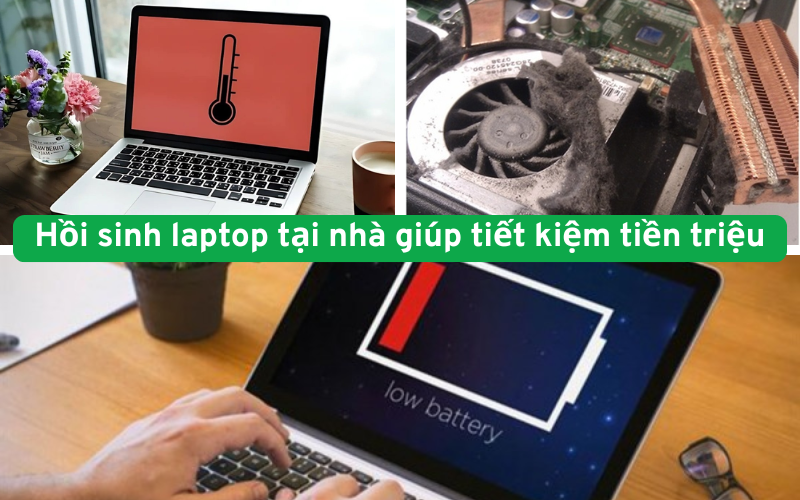
Pin là "nguồn sống" của laptop, nhưng đây cũng là linh kiện dễ bị chai nhất theo thời gian sử dụng. Có hai nhóm nguyên nhân chính dẫn đến tình trạng pin yếu đó là phần mềm và phần cứng.
Về phần mềm, việc để quá nhiều ứng dụng chạy ngầm, độ sáng màn hình quá cao hoặc sử dụng các trình duyệt ngốn tài nguyên là lý do hàng đầu. Ngoài ra, việc hệ điều hành không được cập nhật cũng có thể gây ra xung đột khiến máy tiêu thụ năng lượng bất thường.
Về phần cứng, sau khoảng 2-3 năm sử dụng, các tế bào pin (cell pin) sẽ bị lão hóa tự nhiên. Nhiệt độ cao tỏa ra từ CPU và GPU cũng là "kẻ thù" số một làm giảm tuổi thọ pin nhanh chóng.
Cách xử lý:
- Kiểm tra độ chai pin: Sử dụng lệnh powercfg /batteryreport trong Command Prompt (Windows) để biết dung lượng thực tế còn lại.
- Tối ưu hóa cài đặt: Giảm độ sáng màn hình xuống mức vừa phải (khoảng 50-70%), tắt đèn nền bàn phím khi không cần thiết.
- Quản lý ứng dụng: Tắt các ứng dụng khởi động cùng Windows trong Task Manager và ưu tiên sử dụng chế độ "Battery Saver".
- Thay pin mới: Nếu pin đã chai trên 40%, việc thay một viên pin chính hãng là giải pháp tốt nhất để đảm bảo tính di động. Tuy nhiên với cách khắc phục này thì bạn cần mang tới các cửa hàng sửa chữa laptop uy tín chứ không nên tự làm tại nhà để tránh rủi ro.
Nguyên nhân khiến laptop bị nóng máy liên tục và cách xử lý
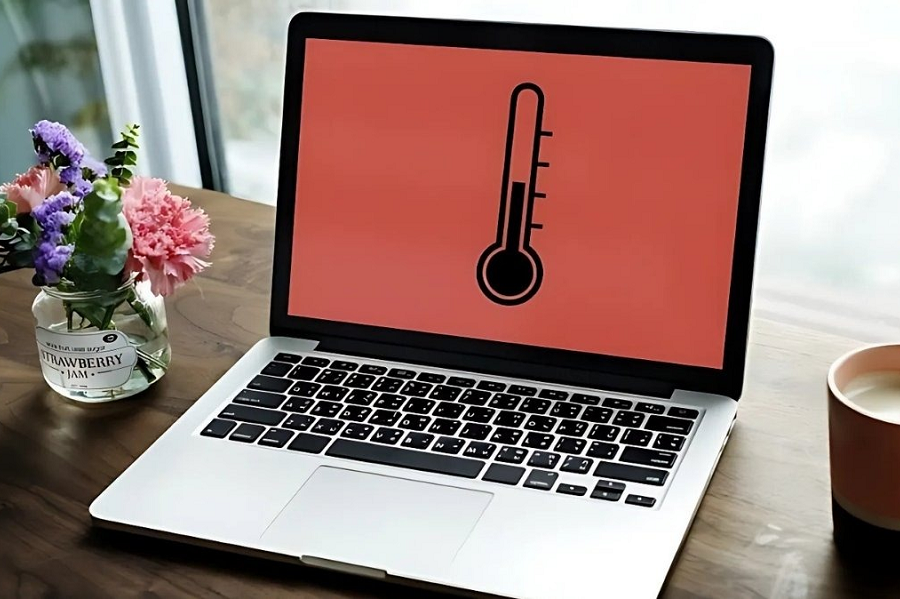
Nhiệt độ là yếu tố ảnh hưởng trực tiếp đến hiệu năng và tuổi thọ của linh kiện điện tử. Khi laptop hoạt động, CPU và GPU tỏa ra nhiệt lượng rất lớn. Nếu hệ thống tản nhiệt không hoạt động hiệu quả, nhiệt tích tụ sẽ làm nóng vỏ máy và gây hiện tượng giật lag (thermal throttling).
Nguyên nhân phổ biến nhất là do bụi bẩn tích tụ lâu ngày ở khe tản nhiệt, ngăn cản luồng khí lưu thông. Bên cạnh đó, lớp keo tản nhiệt nằm giữa vi xử lý và phiến tản nhiệt bị khô cứng sau thời gian dài sử dụng, khiến khả năng dẫn nhiệt bị suy giảm nghiêm trọng. Cuối cùng, thói quen đặt laptop lên nệm, gối hoặc các bề mặt vải cũng là sai lầm chết người, vì chúng làm bít các lỗ thông hơi dưới đáy máy.
Cách xử lý:
- Vệ sinh máy định kỳ: Nên vệ sinh bụi bẩn bên trong máy 6-12 tháng/lần.
- Thay keo tản nhiệt: Sử dụng các loại keo chất lượng cao (như Thermal Grizzly hoặc MX-4) để tăng hiệu quả dẫn nhiệt.
- Sử dụng đế tản nhiệt: Phụ kiện này giúp tạo khoảng trống bên dưới máy, hỗ trợ quạt hút khí mát vào bên trong dễ dàng hơn.
- Làm việc nơi thoáng mát: Tránh ánh nắng trực tiếp và ưu tiên môi trường có máy lạnh nếu phải xử lý các tác vụ nặng như render video hay chơi game.
Nguyên nhân khiến quạt laptop kêu to và cách xử lý
Tiếng quạt kêu to không chỉ gây mất tập trung mà còn là thông điệp "cầu cứu" từ hệ thống tản nhiệt. Khi máy quá nóng, cảm biến sẽ điều khiển quạt quay ở tốc độ tối đa để hạ nhiệt, tạo ra tiếng ồn lớn.
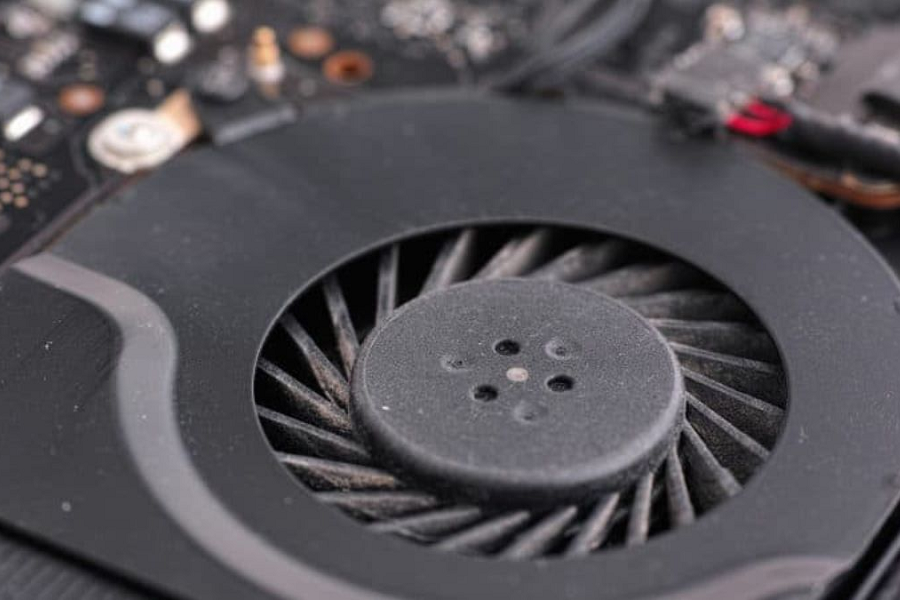
Tuy nhiên, nếu quạt có tiếng kêu lạch cạch hoặc rung mạnh, có thể trục quạt đã bị khô dầu, bị vênh cánh hoặc có vật thể lạ mắc kẹt bên trong. Một trường hợp khác là do xung đột phần mềm khiến CPU luôn hoạt động ở mức 100%, buộc quạt phải chạy hết công suất dù bạn không làm gì nặng.
Cách xử lý:
- Kiểm tra Task Manager: Xem có tiến trình nào đang "ngốn" CPU bất thường hay không (như virus hoặc tiến trình chạy ngầm bị lỗi).
- Tra dầu trục quạt: Nếu bạn có kỹ năng tháo máy, hãy nhỏ một giọt dầu máy chuyên dụng vào trục quạt để nó vận hành êm ái hơn.
- Cập nhật BIOS: Đôi khi nhà sản xuất phát hành bản cập nhật BIOS để tối ưu hóa thuật toán điều khiển quạt, giúp máy hoạt động yên tĩnh hơn.
- Thay quạt mới: Trong trường hợp quạt bị gãy cánh hoặc hỏng motor, bạn nên thay thế quạt mới thay vì cố gắng sửa chữa để tránh gây rung lắc ảnh hưởng đến các linh kiện khác.
Hiểu rõ mối liên hệ mật thiết giữa Pin - Nhiệt độ - Hiệu năng
Bạn cần hiểu rằng ba vấn đề này thường đi đôi với nhau. Khi laptop bị nóng, pin sẽ tụt nhanh hơn vì các phản ứng hóa học bên trong pin bị ảnh hưởng tiêu cực bởi nhiệt. Đồng thời, để bảo vệ linh kiện không bị cháy nổ, hệ thống sẽ tự động giảm xung nhịp CPU, khiến máy hoạt động chậm chạp và giật lag.
Việc giải quyết được bài toán nhiệt độ thường sẽ xử lý được 70% vấn đề về pin và tiếng ồn của quạt. Do đó, một hệ thống tản nhiệt sạch sẽ và thông thoáng chính là chìa khóa để giữ cho laptop luôn bền bỉ.
Cần có thói quen tốt để laptop hoạt động bền bỉ
Phòng bệnh hơn chữa bệnh, việc hình thành những thói quen sử dụng đúng cách sẽ giúp bạn tiết kiệm rất nhiều chi phí sửa chữa sau này:
- Sử dụng sạc zin: Luôn dùng bộ sạc đi kèm máy để đảm bảo dòng điện ổn định, tránh gây nóng máy và chai pin.
- Không để cạn pin: Hạn chế để pin xuống dưới 10%. Hãy cắm sạc khi máy báo pin yếu (thường là 20%).
- Tắt máy hoàn toàn khi di chuyển: Nên chọn "Shutdown" thay vì chỉ gập máy (Sleep) khi bỏ vào bao chống sốc để tránh trường hợp máy vô tình hoạt động gây bí nhiệt dẫn đến cháy nổ.
- Quét virus định kỳ: Đảm bảo hệ điều hành sạch sẽ để không có các phần mềm độc hại chạy ngầm tiêu tốn tài nguyên.
Laptop pin yếu, nóng máy và quạt kêu ồn là những bệnh lý "kinh điển" nhưng hoàn toàn có thể xử lý nếu bạn chú ý chăm sóc máy đúng cách. Hy vọng những chia sẻ trên đã giúp bạn có cái nhìn tổng quan và biết cách tự xử lý tại nhà trước khi cần đến trung tâm bảo hành.
Bài viết liên quan
-
 Checklist việc cần làm khi vừa đập hộp máy tính mới để MƯỢT và NGON hơn!
18-01-2026, 9:22 pm
Checklist việc cần làm khi vừa đập hộp máy tính mới để MƯỢT và NGON hơn!
18-01-2026, 9:22 pm
-
 Xu hướng laptop 2026: AI vẫn là xu thế, giá thành có thể sẽ tăng mạnh!
30-12-2025, 4:09 pm
Xu hướng laptop 2026: AI vẫn là xu thế, giá thành có thể sẽ tăng mạnh!
30-12-2025, 4:09 pm
-
 Mystic Light: Tính năng đồng bộ RGB có gì đặc biệt? Xem ngay cách tải nhanh nhất
20-11-2025, 1:13 pm
Mystic Light: Tính năng đồng bộ RGB có gì đặc biệt? Xem ngay cách tải nhanh nhất
20-11-2025, 1:13 pm
-
 Chụp photobooth laptop – Bí kíp tiết kiệm hàng trăm nghìn đồng mà vẫn đẹp xinh!
29-10-2025, 4:09 pm
Chụp photobooth laptop – Bí kíp tiết kiệm hàng trăm nghìn đồng mà vẫn đẹp xinh!
29-10-2025, 4:09 pm
-
 Macbook Pro M5: Xử lý AI và độ họa vượt trội - Giá tốt bất ngờ!
17-10-2025, 11:15 am
Macbook Pro M5: Xử lý AI và độ họa vượt trội - Giá tốt bất ngờ!
17-10-2025, 11:15 am
-
 Cách ghi âm trên laptop mà không cần tải phần dễ không tưởng!
09-10-2025, 1:54 pm
Cách ghi âm trên laptop mà không cần tải phần dễ không tưởng!
09-10-2025, 1:54 pm
-
 Cách chia đôi màn hình laptop cực đơn giản mà 90% người dùng chưa biết
08-10-2025, 4:08 pm
Cách chia đôi màn hình laptop cực đơn giản mà 90% người dùng chưa biết
08-10-2025, 4:08 pm
-
Tư vấn laptop sinh viên 2025 - Laptop CHUẨN cho sinh viên ngành “Thể thao Điện tử” 15-09-2025, 9:16 am
-
 Học đại học có cần laptop không? Khi nào mua là hợp lý nhất?
10-07-2025, 4:41 pm
Học đại học có cần laptop không? Khi nào mua là hợp lý nhất?
10-07-2025, 4:41 pm
-
 Hãy cẩn thận với Chip Intel 2025: Chưa chắc đã mới đâu!
23-06-2025, 4:05 pm
Hãy cẩn thận với Chip Intel 2025: Chưa chắc đã mới đâu!
23-06-2025, 4:05 pm














 0963.762.220