![[Cập nhật 2026] Tự nâng cấp ram và ổ cứng: Những lưu ý](https://laptop88.vn/media/banner/logo_logo882022.png)



 125 Trần Đại Nghĩa
[Cập nhật 2026] Tự nâng cấp ram và ổ cứng: Những lưu ý
Laptop/ máy tính xách tay chạy chậm hay hết dung lượng không còn là nỗi lo nếu bạn biết cách tự nâng cấp RAM và SSD đúng kỹ thuật. Trong bối cảnh giá linh kiện 2026 đầy biến động, việc thấu hiểu thông số và tính tương thích là chìa khóa để tiết kiệm chi phí. Khám phá ngay những lưu ý "vàng" giúp bạn nâng cấp máy tính an toàn và hiệu quả mà không bị tốn tiền oan.
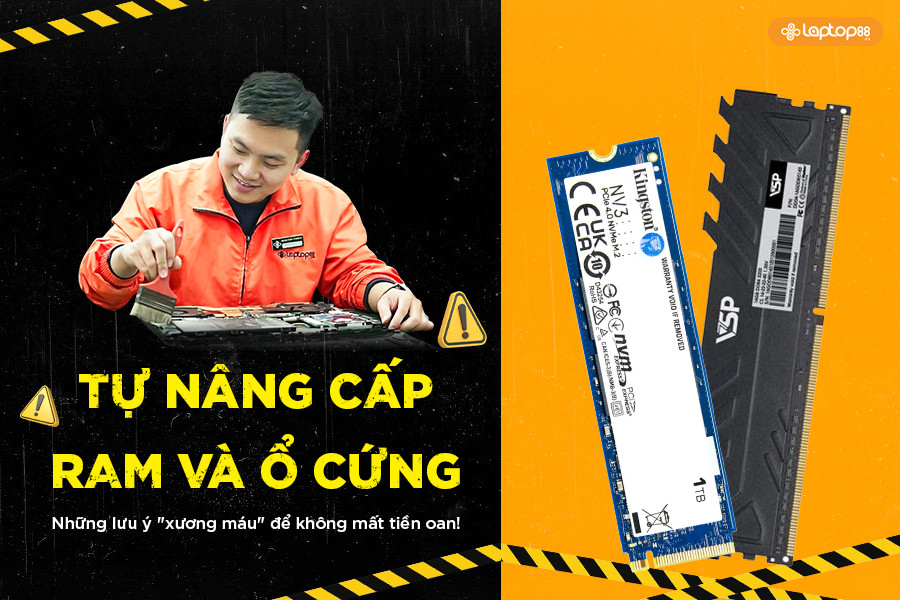
Thực trạng "bão giá" linh kiện 2026 và thời điểm nâng cấp phù hợp
Bước sang năm 2026, thị trường linh kiện máy tính đang chứng kiến một đợt biến động giá mạnh mẽ nhất trong nhiều năm qua. Do sự bùng nổ của các mô hình trí tuệ nhân tạo (AI) và nhu cầu xây dựng trung tâm dữ liệu khổng lồ, các nhà sản xuất chip nhớ như Samsung, SK Hynix hay Micron đã ưu tiên nguồn cung cho mảng doanh nghiệp, khiến linh kiện bán lẻ cho người dùng cuối trở nên khan hiếm.
Thực tế hiện nay, giá RAM và SSD đã tăng từ 15% đến 25% so với thời điểm trước đây. Thậm chí, một số chuẩn RAM DDR5 tốc độ cao còn có tình trạng "cháy hàng" cục bộ.
Lời khuyên cho bạn lúc này là hãy tham khảo giá tại nhiều đại lý lớn và nên "chốt đơn" ngay khi tìm được linh kiện phù hợp với mức giá hợp lý, vì dự báo xu hướng tăng giá có thể kéo dài. Việc chần chừ có thể khiến bạn phải trả thêm một khoản chi phí không nhỏ cho cùng một thanh RAM hay ổ cứng.
Xác định khả năng nâng cấp thực tế của thiết bị
Trước khi rút ví mua bất kỳ linh kiện nào, bước quan trọng nhất là kiểm tra xem chiếc laptop của bạn có cho phép nâng cấp hay không. Hiện nay, xu hướng các dòng laptop mỏng nhẹ (Ultrabook) thường hàn chết RAM hoặc SSD lên bo mạch chủ để tối ưu không gian. Nếu máy của bạn thuộc dạng này, việc mua thêm linh kiện là hoàn toàn vô ích.
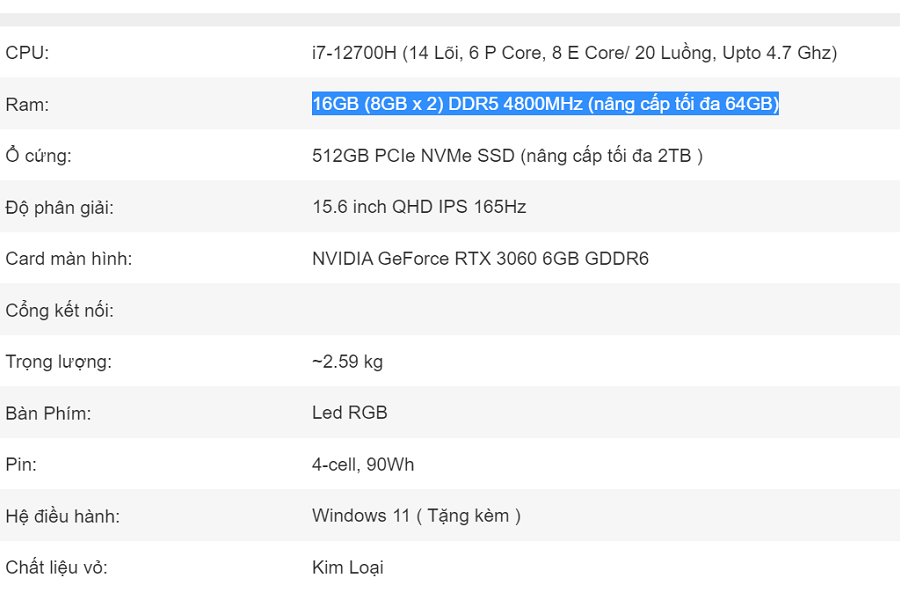
Bạn có thể sử dụng các phần mềm miễn phí như CPU-Z hoặc truy cập vào trang chủ của nhà sản xuất, nhập mã máy để kiểm tra số khe cắm. Đối với RAM, hãy xem máy còn trống khe cắm nào không hay phải thay thế thanh cũ. Đối với ổ cứng, hãy xác định máy có hỗ trợ song song hai ổ (SSD + HDD) hay chỉ có một vị trí duy nhất. Việc hiểu rõ "nội thất" bên trong máy giúp bạn lên kế hoạch mua sắm chính xác, tránh việc mua về rồi phải ngậm ngùi đem đi trả lại giữa thời điểm giá đang cao.
Lưu ý quan trọng khi chọn mua RAM: Thế hệ và Bus
RAM không đơn thuần chỉ là dung lượng 8GB hay 16GB. Hai thông số quyết định sự thành bại khi nâng cấp là Thế hệ RAM (DDR) và Tốc độ Bus. Năm 2026, DDR5 đã trở thành tiêu chuẩn phổ biến, nhưng nhiều dòng máy từ 2023 trở về trước vẫn dùng DDR4. Các khe cắm này hoàn toàn khác nhau về chân cắm, do đó bạn không thể cắm thanh DDR5 vào khe DDR4.
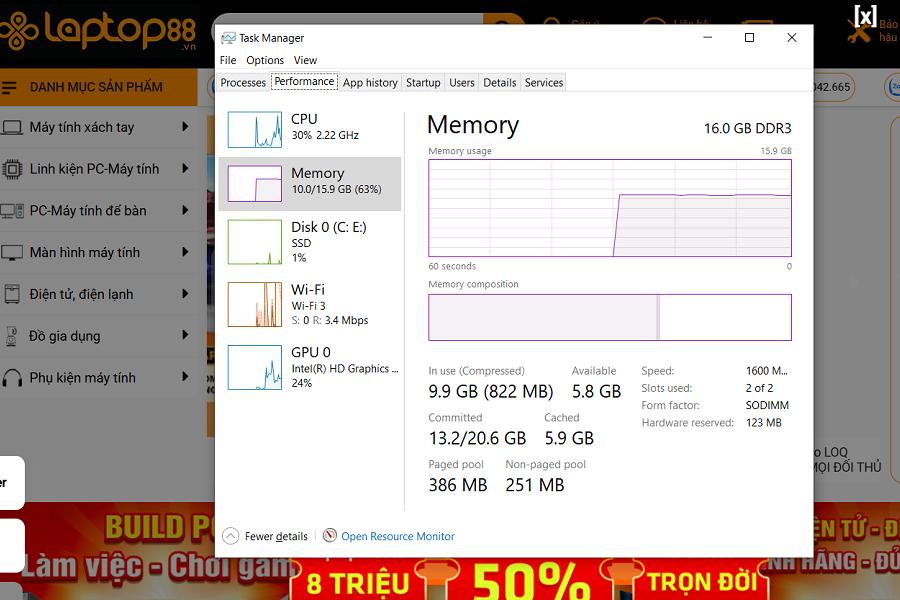
Về tốc độ Bus (MHz), lý tưởng nhất là bạn nên mua thanh RAM có cùng Bus với thanh đang có sẵn trong máy để kích hoạt chế độ Dual Channel, giúp tăng gấp đôi băng thông dữ liệu. Nếu bạn mua thanh RAM có Bus cao hơn thanh cũ, hệ thống sẽ tự động hạ Bus của thanh mạnh về bằng thanh yếu nhất (hiện tượng nghẽn cổ chai). Ngoài ra, hãy lưu ý đến thông số CAS Latency (độ trễ); độ trễ càng thấp thì tốc độ xử lý của RAM càng nhanh. Đừng quên kiểm tra mức dung lượng tối đa mà CPU và Mainboard hỗ trợ để tránh lãng phí tiền bạc.
Chọn ổ cứng SSD: Chuẩn giao tiếp và Dung lượng
Nâng cấp từ HDD lên SSD là cú hích lớn nhất về tốc độ cho laptop. Tuy nhiên, thị trường năm 2026 có rất nhiều chuẩn SSD khiến người dùng dễ nhầm lẫn.
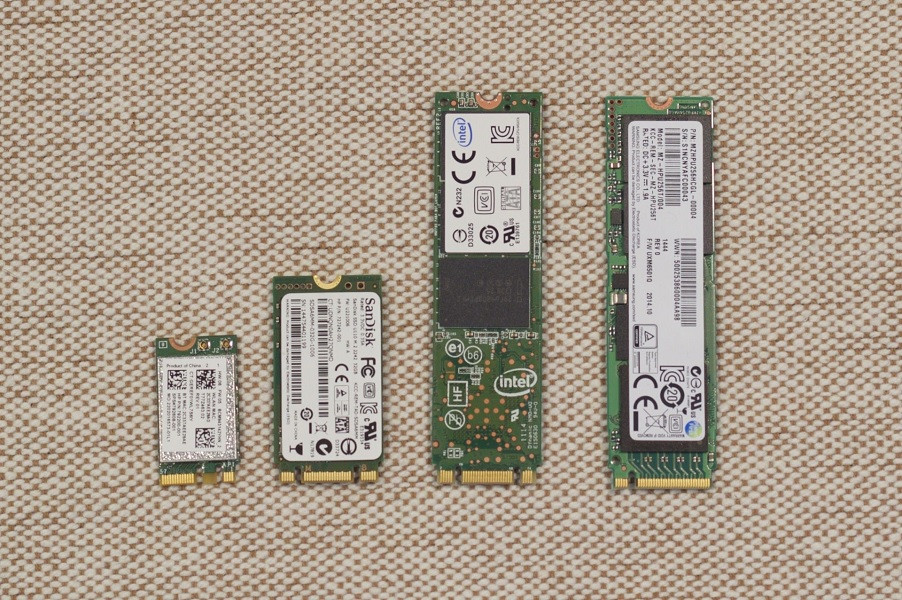
Phổ biến nhất là SSD 2.5 inch SATA (dành cho máy đời cũ) và SSD M.2 (dành cho máy đời mới).
Trong chuẩn M.2, bạn cần phân biệt rõ giữa M.2 SATA và M.2 NVMe (PCIe). Mặc dù hình dáng khá giống nhau, nhưng SSD NVMe (đặc biệt là chuẩn Gen 4 và Gen 5) có tốc độ đọc ghi nhanh gấp nhiều lần so với chuẩn SATA.
Hãy kiểm tra xem khe cắm trên mainboard của bạn hỗ trợ giao thức nào. Về dung lượng, 256GB là mức tối thiểu để cài Windows, nhưng nếu bạn làm đồ họa hoặc chơi game, hãy ưu tiên mức 512GB hoặc 1TB. Trong bối cảnh SSD đang tăng giá, việc chọn đúng dung lượng đủ dùng sẽ giúp bạn tối ưu ngân sách tốt hơn.
Quy trình lắp đặt và những rủi ro về tĩnh điện
Khi đã có linh kiện trong tay, quá trình lắp đặt đòi hỏi sự cẩn thận tuyệt đối. Quy tắc "vàng" đầu tiên là ngắt mọi nguồn điện: rút sạc và đặc biệt là phải tháo cáp pin bên trong máy trước khi chạm vào các linh kiện khác. Việc còn điện trong mạch khi cắm RAM có thể gây chập cháy ngay lập tức.
Thứ hai, hãy chú ý đến hiện tượng tĩnh điện. Cơ thể người có thể tích tụ điện năng và phóng vào các con chip nhỏ trên RAM/SSD làm hỏng chúng. Bạn nên chạm tay vào một vật bằng kim loại dưới đất trước khi thao tác. Khi lắp RAM, hãy cắm nghiêng một góc 45 độ rồi ấn nhẹ xuống cho đến khi hai lẫy thép khớp lại. Với SSD M.2, hãy đảm bảo vặn chặt ốc giữ để ổ không bị lỏng gây chập chờn trong quá trình sử dụng.
Tự nâng cấp laptop vào năm 2026 là một thách thức về cả kỹ thuật lẫn túi tiền. Tuy nhiên, nếu bạn thực hiện kiểm tra thông số và làm đúng các bước an toàn, bạn hoàn toàn có thể tự tay nâng cấp sức mạnh cho máy tính mà không cần ra tiệm.
- Intel Core Ultra 5 322 và Ryzen AI 5 430: Chọn chip nào phù hợp cho laptop AI năm 2025?
- So sánh Intel Core Ultra 7 355 vs Ryzen AI 7 445: Nên chọn laptop có chip nào?
- Intel Core Ultra 7 255H vs Ultra 7 355: Nên chọn hiệu năng mạnh hay chip mới tiết kiệm điện?
- Màn hình gương và màn hình nhám: Đâu mới là lựa chọn dành cho bạn?
- Cắm sạc laptop liên tục có hỏng pin không? Sự thật về "kẻ thù" gây chai pin
- Mua Laptop Online có an toàn không? Kinh nghiệm
- Hồi sinh laptop pin yếu, nóng máy, quạt ồn tại nhà giúp tiết kiệm tiền triệu
- Checklist việc cần làm khi vừa đập hộp máy tính mới để MƯỢT và NGON hơn!
Bài viết liên quan
-
 Xu hướng laptop 2026: AI vẫn là xu thế, giá thành có thể sẽ tăng mạnh!
30-12-2025, 4:09 pm
Xu hướng laptop 2026: AI vẫn là xu thế, giá thành có thể sẽ tăng mạnh!
30-12-2025, 4:09 pm
-
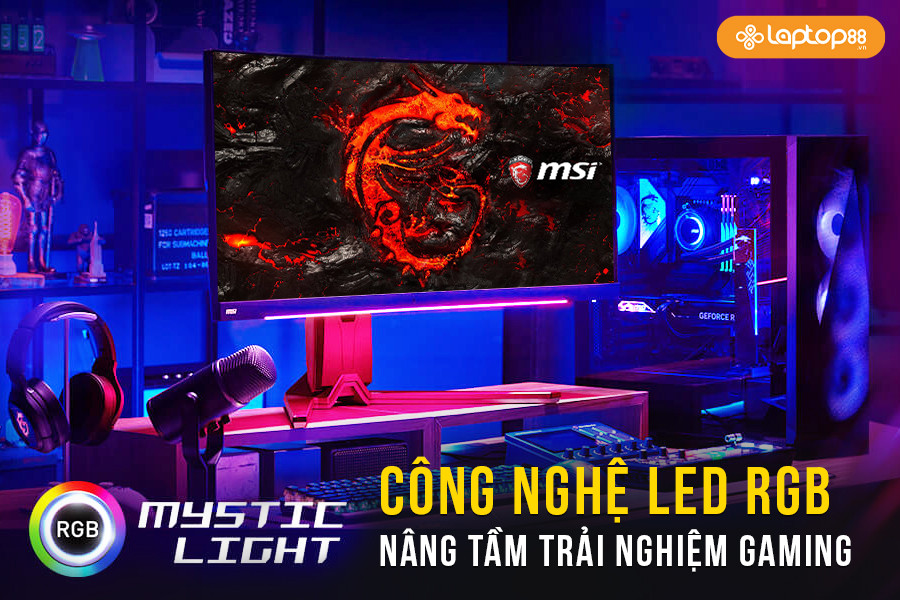 Mystic Light: Tính năng đồng bộ RGB có gì đặc biệt? Xem ngay cách tải nhanh nhất
20-11-2025, 1:13 pm
Mystic Light: Tính năng đồng bộ RGB có gì đặc biệt? Xem ngay cách tải nhanh nhất
20-11-2025, 1:13 pm
-
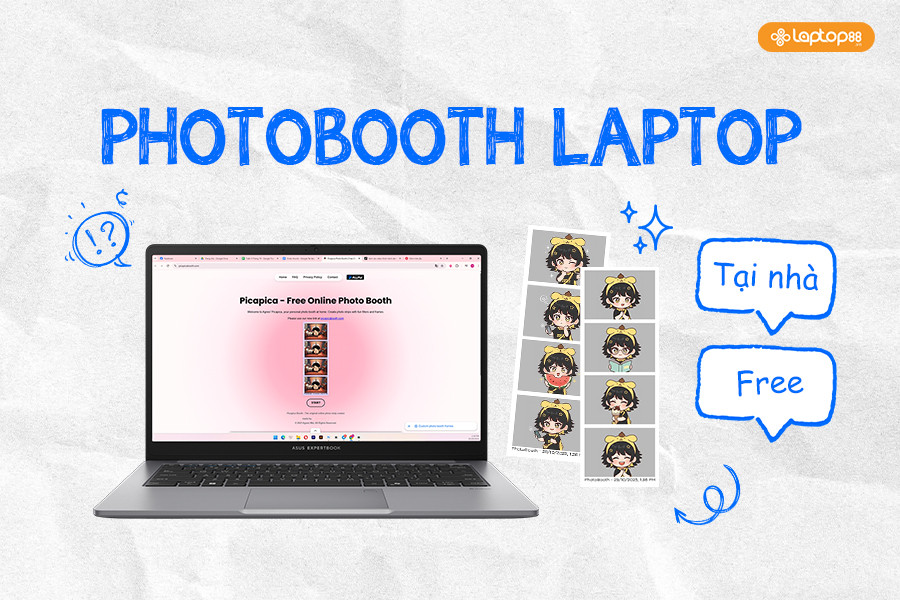 Chụp photobooth laptop – Bí kíp tiết kiệm hàng trăm nghìn đồng mà vẫn đẹp xinh!
29-10-2025, 4:09 pm
Chụp photobooth laptop – Bí kíp tiết kiệm hàng trăm nghìn đồng mà vẫn đẹp xinh!
29-10-2025, 4:09 pm
-
 Macbook Pro M5: Xử lý AI và độ họa vượt trội - Giá tốt bất ngờ!
17-10-2025, 11:15 am
Macbook Pro M5: Xử lý AI và độ họa vượt trội - Giá tốt bất ngờ!
17-10-2025, 11:15 am
-
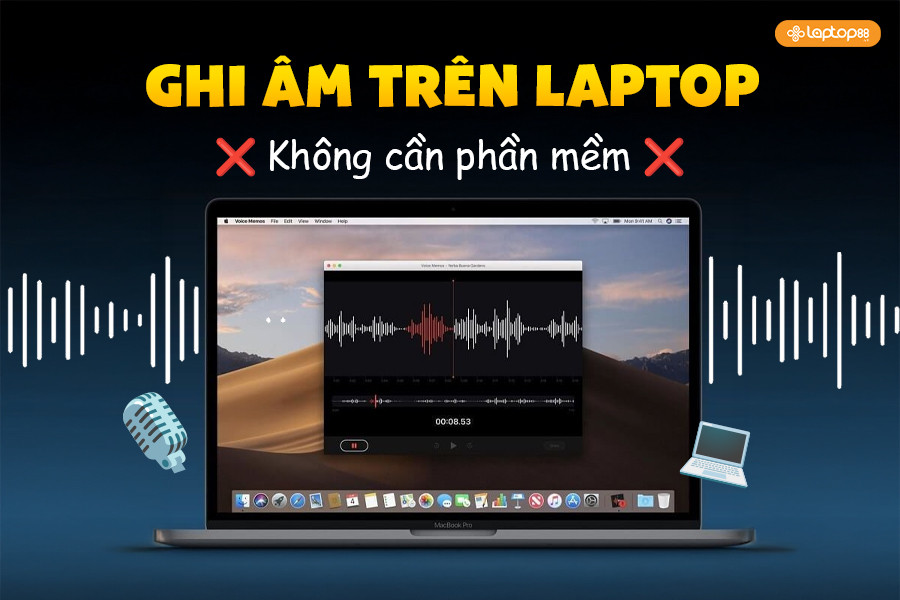 Cách ghi âm trên laptop mà không cần tải phần dễ không tưởng!
09-10-2025, 1:54 pm
Cách ghi âm trên laptop mà không cần tải phần dễ không tưởng!
09-10-2025, 1:54 pm
-
 Cách chia đôi màn hình laptop cực đơn giản mà 90% người dùng chưa biết
08-10-2025, 4:08 pm
Cách chia đôi màn hình laptop cực đơn giản mà 90% người dùng chưa biết
08-10-2025, 4:08 pm
-
Tư vấn laptop sinh viên 2025 - Laptop CHUẨN cho sinh viên ngành “Thể thao Điện tử” 15-09-2025, 9:16 am
-
 Học đại học có cần laptop không? Khi nào mua là hợp lý nhất?
10-07-2025, 4:41 pm
Học đại học có cần laptop không? Khi nào mua là hợp lý nhất?
10-07-2025, 4:41 pm
-
 Hãy cẩn thận với Chip Intel 2025: Chưa chắc đã mới đâu!
23-06-2025, 4:05 pm
Hãy cẩn thận với Chip Intel 2025: Chưa chắc đã mới đâu!
23-06-2025, 4:05 pm
-
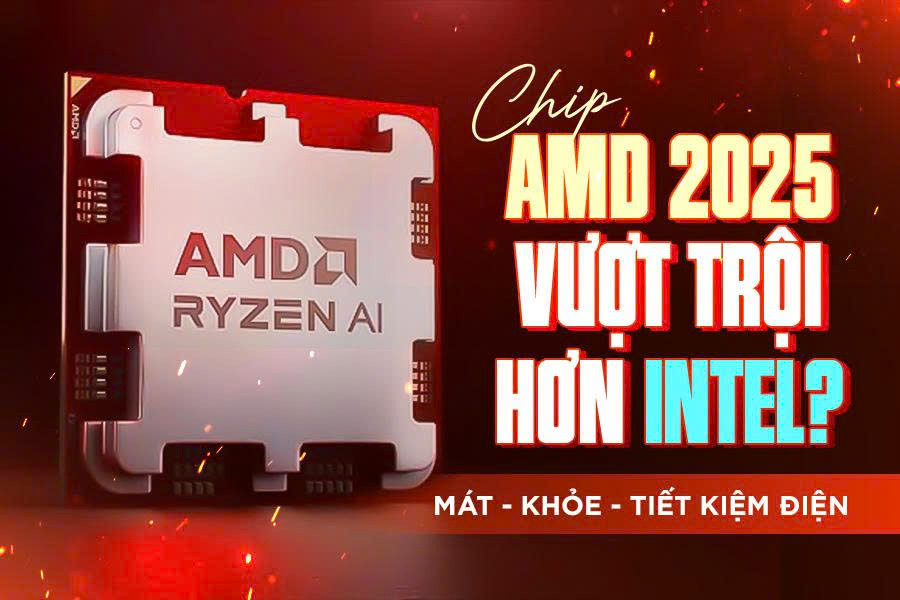 CHIP AMD 2025: BƯỚC ĐỘT PHÁ VƯỢT QUA CẢ INTEL?
20-06-2025, 4:47 pm
CHIP AMD 2025: BƯỚC ĐỘT PHÁ VƯỢT QUA CẢ INTEL?
20-06-2025, 4:47 pm














 0963.762.220