



 125 Trần Đại Nghĩa
Tổng hợp các lỗi vặt phổ biến trên laptop: Nguyên nhân và giải pháp phòng tránh
Trong quá trình sử dụng, laptop thường phát sinh các sự cố kỹ thuật không nghiêm trọng (thường gọi là lỗi vặt). Tuy chưa dẫn đến hỏng hóc phần cứng hoàn toàn, nhưng các lỗi này gây gián đoạn công việc và trải nghiệm người dùng. Việc xác định đúng nguyên nhân giúp tiết kiệm chi phí sửa chữa và kéo dài tuổi thọ thiết bị. Dưới đây là phân tích chi tiết các lỗi phổ biến nhất và phương án xử lý.
1. Lỗi Laptop hoạt động chậm, treo bất thường
Đây là hiện tượng phổ biến nhất trên các máy sử dụng lâu năm hoặc cấu hình thấp.
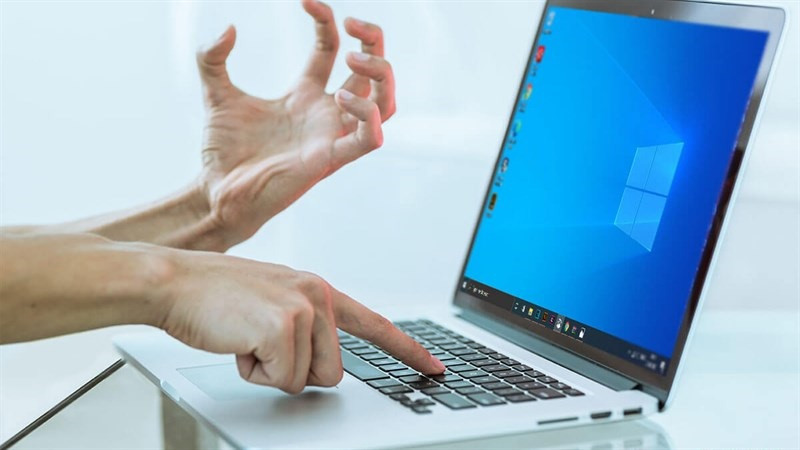
- Biểu hiện: Máy khởi động vào Windows mất nhiều thời gian (trên 1 phút), mở ứng dụng có độ trễ lớn, chuột thỉnh thoảng bị khựng.
- Nguyên nhân:
+ Ổ cứng phân mảnh hoặc quá tải: Laptop vẫn sử dụng ổ cứng cơ học (HDD) truyền thống có tốc độ đọc/ghi thấp (khoảng 100MB/s), dẫn đến hiện tượng "Full Disk 100%" trên Task Manager.
+ Xung đột phần mềm: Quá nhiều ứng dụng chạy ngầm (Background processes) hoặc phần mềm diệt virus chiếm dụng tài nguyên CPU và RAM.
+ Nhiệt độ cao: CPU bị giảm xung nhịp (Throttling) để hạ nhiệt, kéo theo hiệu năng giảm.
- Giải pháp & phòng tránh:
+ Nâng cấp phần cứng: Thay thế HDD bằng ổ cứng SSD (Solid State Drive) là giải pháp triệt để nhất. Tốc độ SSD nhanh hơn HDD từ 5-10 lần.
+ Quản lý khởi động: Vào Task Manager -> Startup, tắt các ứng dụng không cần thiết khởi động cùng Windows.
+ Kiểm tra RAM: Nếu dung lượng RAM luôn đầy trên 80%, cần nâng cấp thêm RAM.
2. Lỗi kết nối WiFi: Chập chờn hoặc "No Internet Access"
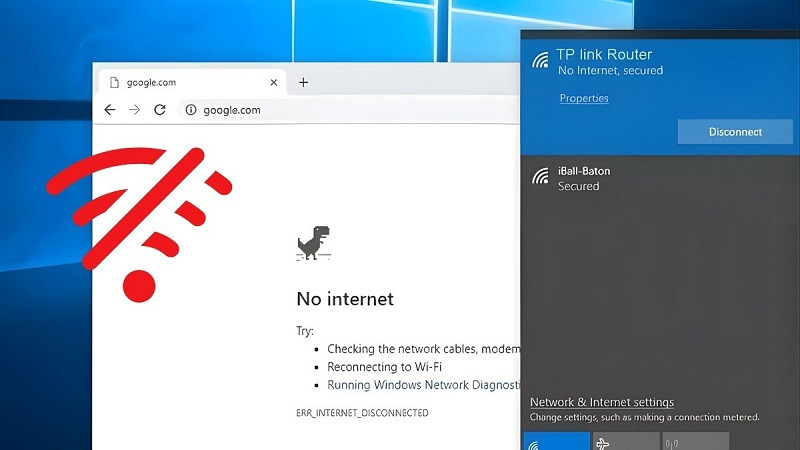
- Biểu hiện: Laptop bắt được sóng WiFi nhưng không vào được mạng (báo chấm than vàng), hoặc liên tục bị ngắt kết nối trong khi các thiết bị khác vẫn dùng bình thường.
- Nguyên nhân:
+ Driver lỗi: Driver card mạng (Network Adapter) bị cũ, không tương thích với bản cập nhật Windows mới, hoặc bị xung đột.
+ Card WiFi lỏng hoặc oxy hóa: Chân tiếp xúc của card WiFi bên trong mainboard bị bụi bẩn hoặc dây ăng-ten bị lỏng.
+ DNS server lỗi: Máy không thể phân giải tên miền.
- Giải pháp:
+ Cập nhật Driver: Truy cập trang chủ của hãng (Support page), tải driver WiFi (WLAN) mới nhất về cài đặt.
+ Thiết lập IP tĩnh/DNS: Chuyển DNS sang Google DNS (8.8.8.8 / 8.8.4.4) để tăng độ ổn định.
+ Can thiệp phần cứng: Nếu lỗi do phần cứng, cần tháo máy vệ sinh chân tiếp xúc card WiFi.
3. Lỗi máy nóng, quạt tản nhiệt kêu to
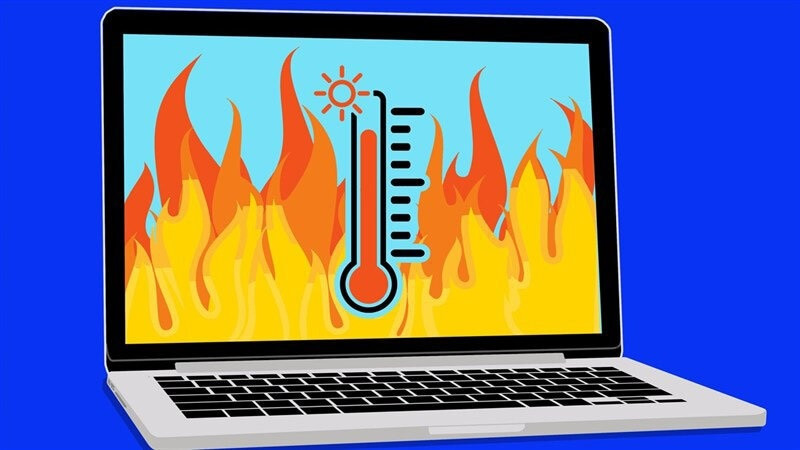
- Biểu hiện: Quạt gió quay ở tốc độ cao phát ra tiếng ồn lớn ngay cả khi chỉ lướt web, vỏ máy (khu vực kê tay hoặc bàn phím) nóng rát.
- Nguyên nhân:
+ Keo tản nhiệt khô: Lớp keo dẫn nhiệt giữa CPU/GPU và phiến tản nhiệt bị khô cứng sau 1-2 năm sử dụng, làm mất khả năng truyền nhiệt.
+ Bụi bẩn tích tụ: Khe tản nhiệt bị bụi bịt kín, luồng khí nóng không thể thoát ra ngoài.
+ Quạt lỗi trục: Trục quạt bị khô dầu hoặc gãy cánh.
- Giải pháp và cách phòng tránh:
+ Vệ sinh định kỳ: Thực hiện bảo dưỡng, tra keo tản nhiệt mới (khuyên dùng các loại keo hiệu năng cao như MX-4, MX-6 hoặc Honeywell 7950) định kỳ 6-12 tháng/lần tùy môi trường làm việc.
+ Môi trường sử dụng: Tránh đặt laptop lên chăn, nệm, bề mặt vải làm bít lỗ hút gió ở mặt đáy.
4. Lỗi "Plugged in, not charging" (Cắm sạc nhưng không vào điện)
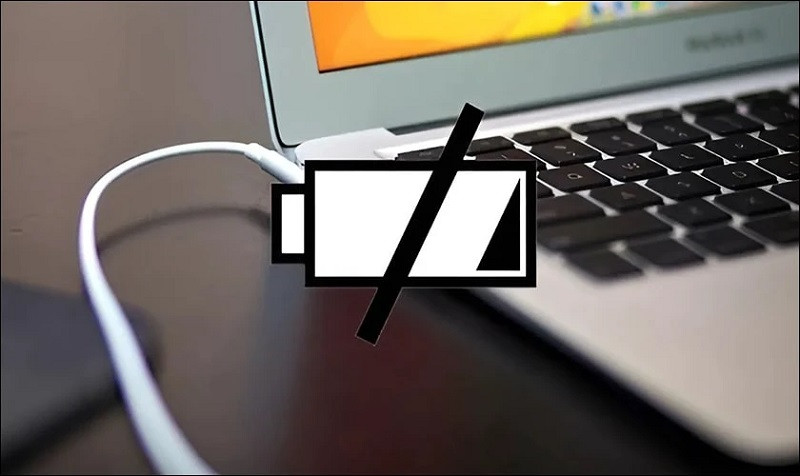
- Biểu hiện: Biểu tượng pin hiển thị đã cắm sạc nhưng phần trăm pin không tăng, hoặc dừng lại ở một mức nhất định (ví dụ 60% hoặc 80%).
- Nguyên nhân:
+ Chế độ bảo vệ pin: Nhiều laptop (Dell, Asus, Lenovo) có phần mềm quản lý pin giới hạn mức sạc (Conservation Mode) để chống chai pin. Đây là tính năng, không phải lỗi.
+ Driver pin lỗi: Driver "Microsoft ACPI-Compliant Control Method Battery" hoạt động sai lệch.
+ Hỏng mạch sạc hoặc Pin chai: Cell pin bên trong đã hỏng hoặc mạch sạc trên mainboard gặp sự cố.
- Giải pháp:
+ Kiểm tra phần mềm hãng: Xem lại cài đặt trong Lenovo Vantage, MyAsus hoặc Dell Power Manager xem có đang bật chế độ giới hạn sạc hay không.
+ Cài lại Driver pin: Gỡ driver pin trong Device Manager và khởi động lại máy để Windows tự nhận diện lại.
5. Màn hình xanh (Blue Screen of Death - BSOD)
- Biểu hiện: Máy đang dùng bị tắt đột ngột, hiện màn hình xanh kèm các mã lỗi (Stop Code) và tự khởi động lại.
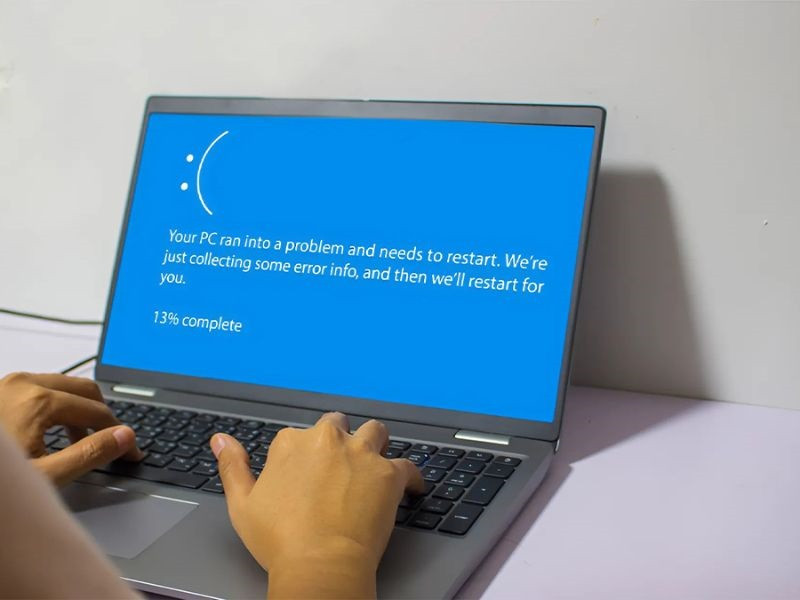
- Nguyên nhân:
+ Xung đột phần mềm/Driver: Thường gặp sau khi cập nhật Windows hoặc cài phần mềm lạ.
+ Lỗi RAM: Một trong các thanh RAM bị lỗi ô nhớ (Bad sector).
+ Lỗi ổ cứng: File hệ thống Windows nằm trên phân vùng ổ cứng bị lỗi (Bad block).
- Giải pháp và cách phòng tránh:
+ Ghi lại mã lỗi (ví dụ: MEMORY_MANAGEMENT, CRITICAL_PROCESS_DIED) để tra cứu nguyên nhân cụ thể.
+ Sử dụng công cụ Windows Memory Diagnostic có sẵn để kiểm tra sức khỏe RAM.
+ Hạn chế cài đặt các phần mềm "Crack" hoặc không rõ nguồn gốc gây xung đột file hệ thống.
Trên đây là tổng hợp các lỗi vặt mà laptop hay gặp phải trong quá trình sử dụng mà chúng tôi muốn gửi đến bạn. Hy vọng qua bài viết này sẽ giúp bạn có thêm kiến thức để chủ động xử lý các sự cố cơ bản, đồng thời có thói quen bảo quản hợp lý nhằm duy trì sự ổn định và kéo dài tuổi thọ cho laptop.
- Top 5 laptop cho học sinh sinh viên đáng mua 2026 phù hợp với mọi nhu cầu!
- Nên mua laptop hãng nào cho sinh viên? Phân tích đặc điểm các thương hiệu hàng đầu 2026
- Laptop dành cho học sinh cấp 3 dưới 10 triệu - Nên chọn máy cũ hay tăng ngân sách?
- Cập nhật chi tiết giá laptop cho học sinh năm 2026: Bao nhiêu là hợp lý?
- Laptop cho sinh viên kỹ thuật dưới 20 triệu - Liệu có còn option nào ngon không?
- Laptop cho học sinh nên mua loại nào? Top máy & kinh nghiệm chọn đúng chuẩn
- Top 5 laptop tốt cho sinh viên năm 2026: Chọn đúng theo ngành học
- Gợi ý 3 mẫu laptop mỏng nhẹ giá rẻ cho sinh viên NÊN MUA NHẤT 2026!
- Gợi ý 6 laptop cho học sinh sinh viên dưới 15 triệu tốt nhất hiện nay!
- Top 5 laptop giá rẻ cho học sinh đáng mua nhất 2026
Bài viết liên quan
-
 So sánh laptop xách tay và chính hãng: Khác nhau ở đâu, bên nào lợi hơn?
22-01-2026, 3:55 pm
So sánh laptop xách tay và chính hãng: Khác nhau ở đâu, bên nào lợi hơn?
22-01-2026, 3:55 pm
-
 Phân biệt laptop New Outlet và Refurbished: Định nghĩa chuẩn, tránh nhầm lẫn
22-01-2026, 3:31 pm
Phân biệt laptop New Outlet và Refurbished: Định nghĩa chuẩn, tránh nhầm lẫn
22-01-2026, 3:31 pm
-
 Laptop 10 triệu và những sự thật phũ phàng mà ít người biết!!!!
21-01-2026, 1:40 pm
Laptop 10 triệu và những sự thật phũ phàng mà ít người biết!!!!
21-01-2026, 1:40 pm
-
 Cách chọn GPU (Card đồ họa) cho Game thủ và dân Edit Video: Cẩm nang chi tiết 2026
15-01-2026, 4:43 pm
Cách chọn GPU (Card đồ họa) cho Game thủ và dân Edit Video: Cẩm nang chi tiết 2026
15-01-2026, 4:43 pm
-
 Cách chọn CPU phù hợp nhu cầu: Cẩm nang từ A-Z cho người mới
15-01-2026, 4:25 pm
Cách chọn CPU phù hợp nhu cầu: Cẩm nang từ A-Z cho người mới
15-01-2026, 4:25 pm
-
 Laptop Gaming vs Ultrabook Hiệu năng cao: Chọn sai là mất tiền oan!
15-01-2026, 4:11 pm
Laptop Gaming vs Ultrabook Hiệu năng cao: Chọn sai là mất tiền oan!
15-01-2026, 4:11 pm
-
 Giá laptop tăng sốc: Mua chậm vài tuần, mất thêm cả triệu!
15-01-2026, 3:59 pm
Giá laptop tăng sốc: Mua chậm vài tuần, mất thêm cả triệu!
15-01-2026, 3:59 pm
-
 Laptop Dell 2026: Cuộc lột xác lớn nhất của Dell trong 10 năm
08-01-2026, 4:20 pm
Laptop Dell 2026: Cuộc lột xác lớn nhất của Dell trong 10 năm
08-01-2026, 4:20 pm
-
 Xu hướng laptop 2026: AI vẫn là xu thế, giá thành có thể sẽ tăng mạnh!
30-12-2025, 4:09 pm
Xu hướng laptop 2026: AI vẫn là xu thế, giá thành có thể sẽ tăng mạnh!
30-12-2025, 4:09 pm
-
 Top 5 địa chỉ mua laptop giá rẻ Hà Nội
18-12-2025, 1:28 pm
Top 5 địa chỉ mua laptop giá rẻ Hà Nội
18-12-2025, 1:28 pm














 0963.762.220